
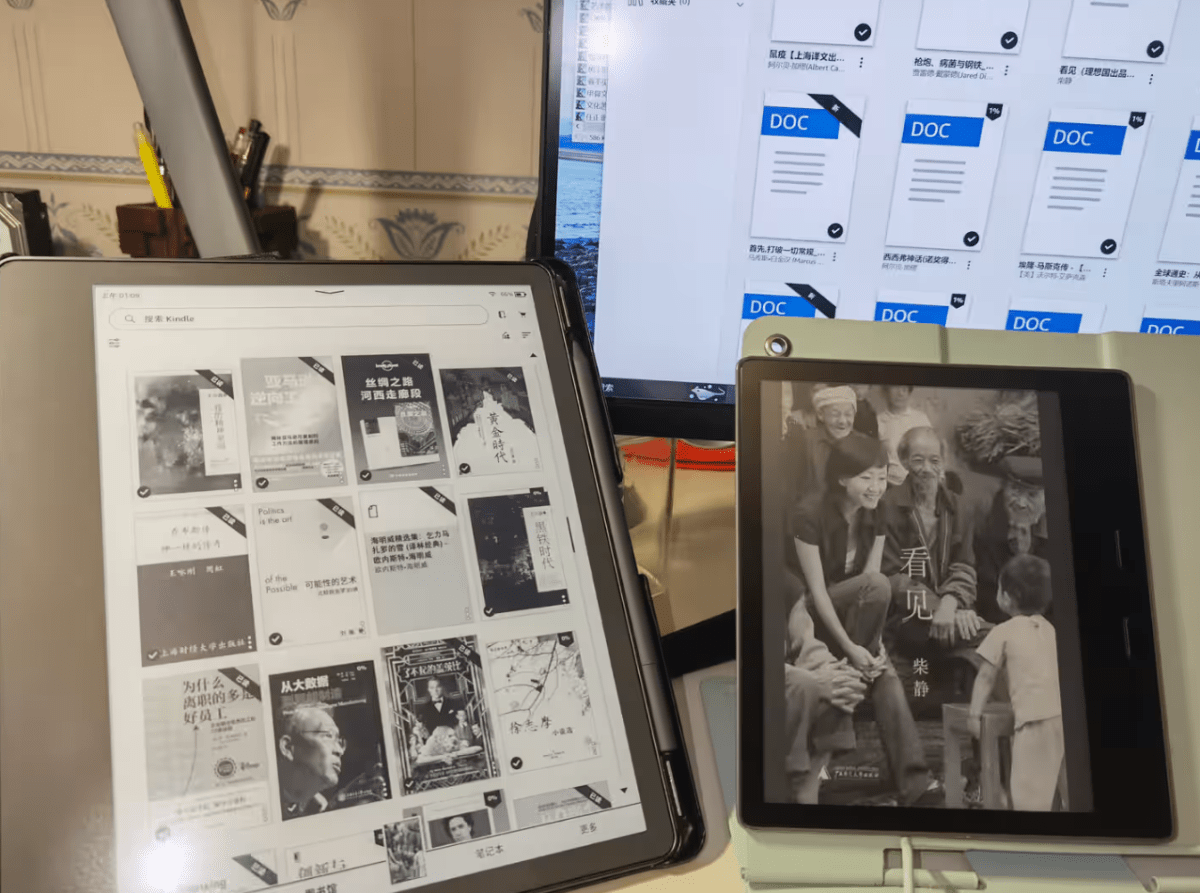
2024年下半年开始就可以彻底忘掉中国亚马逊了。舍不得更换kindle,又经常在多设备阅读,包括Oasia和Scribe,以及手机Kindle App和两台电脑Kindle for PC,所以必须找到这些软硬kindle终端阅读进度同步的方法。摸索了好几天,完整流程如下:
1,kindle电子书备份。最简单的方法是USB连接kindle和电脑,将kindle文件夹documents下内容全部拷入电脑某文件夹,然后用Calibre“添加书籍”-“从文件夹和子文件夹添加”的方式一股脑读出全部导入的电子书。
2,格式转换。还是用Calibre,Ctrl+A选中全部导入的电子书,菜单“转换书籍”-“批量转换”-右上角“输出格式”选择EPUB,这是目前能跨设备包括kindle同步阅读进度的格式。等待批量转换完成,Ctrl+A选中全部电子书,主菜单选“保存到硬盘”-“保存单一格式到硬盘…”-选中“EPUB[epub文件数量]”-“确定”-选一个保存文件夹。1~2步是必要的准备工作。
3,删除原有图书。如果你kindle设备、kindle app或kindle for PC内还有之前亚马逊购买的图书,这时候建议全部删掉。仅注销账户没用,管用的办法是重置kindle,卸载app,kindle for PC找到设置里的路径进去删干净。否则后面重新上传epub格式会产生冲突,无法打开。这一步是毁灭性的,所以1和2的备份很重要。原来的读书批注也会丢掉,不知道有没有单独导出注释的方法,我就没去管它了,稍稍可惜加心痛了下。
4,注册美国亚马逊账号。访问https://www.amazon.com,用中国的邮箱注册即可,最好不要用原中国亚马逊的注册邮箱。用你中国的电话验证。网上攻略很多,比如这篇比较靠谱:【基础篇】Kindle 转区“美亚”完全操作指南 – 知乎 (zhihu.com)。
5,各kindle终端用美亚新邮箱账号登录。注意如果是手机/pad 的kindle app,要先将手机国家和语言改成美国-英语,才能用刚注册的美亚账号成功登录。登录成功一次后手机/pad就可以改回中国-中文。Windows的kindle for PC软件是一样的,不用卸了重装,只需要注销中国账号,用美亚账号登录即可。
6,华为应用市场没有kindle app了?如果你是华为手机,需要重新安装安卓版的kindle app,可能会遇到一个小问题,那就是华为应用市场已经下架了kindle app,而你又没法FQ去谷歌商店下载,那就去这里下载apk安装包直接安装:https://pan.baidu.com/s/1Qk1soHjJq9hIIenUD6z5Iw (提取码: 2498)。
7,验证设备都注册成功。电脑上美亚官网首页,注意语言一定要设置为英文,如果设成中文你的设备发送邮箱后缀就变成http://kindle.cn,接收不到了。右上鼠标悬停于“Account & Lists”,点选“Content & Devices”,菜单选“Devices”,就能看到你所有注册登录的设备了:
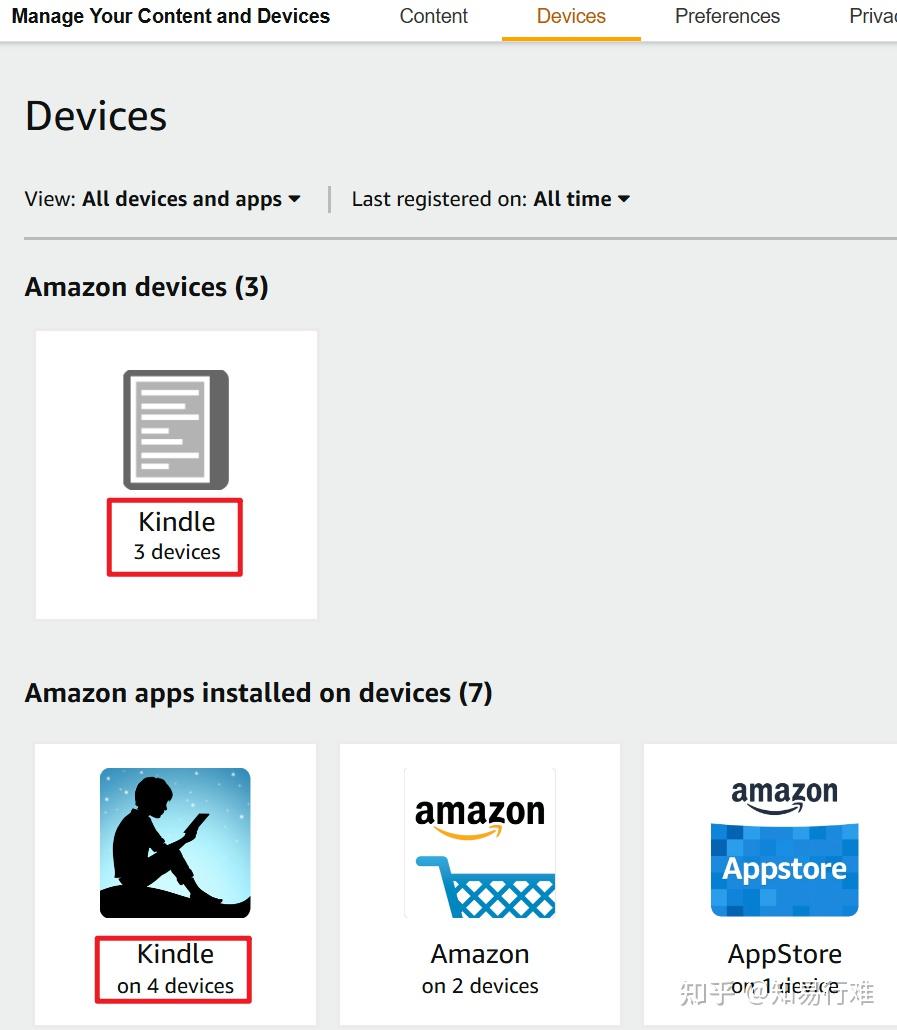
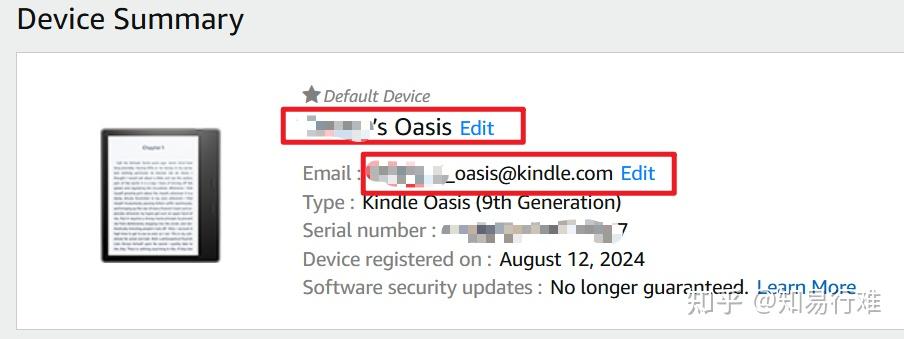
8,编辑设备名称和发送邮箱。为了便于记忆,可以对每个设备编辑名称和邮箱:
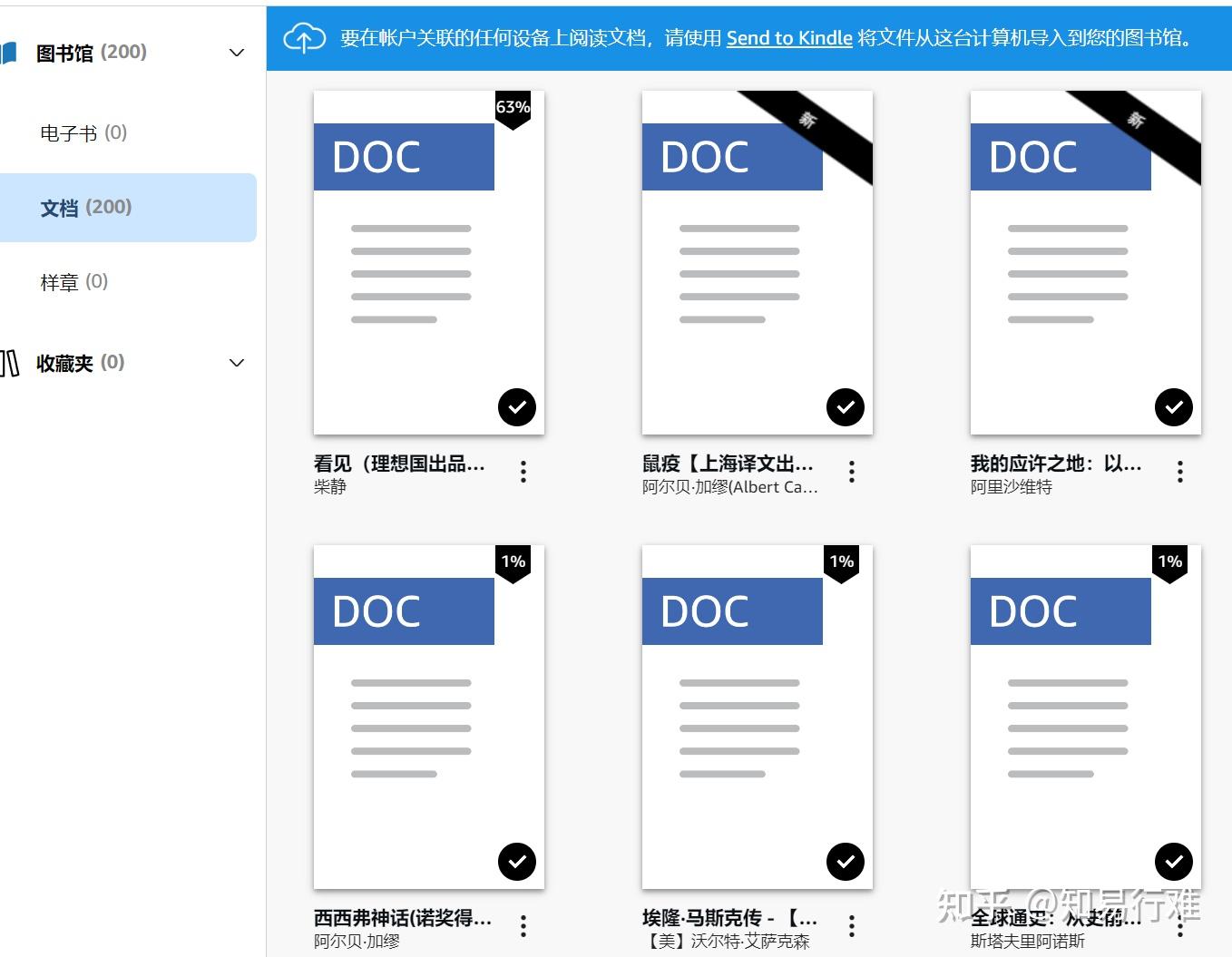
9,Send to Kindle网站发送epub到kindle图书馆。通过Send to Kindle (amazon.com)网页可以发送多个epub文件(第2步保存下来的epub电子书)到kindle图书馆。有点慢,需要点耐心。上传成功后,各kindle终端的图书馆里就自动能看到了。
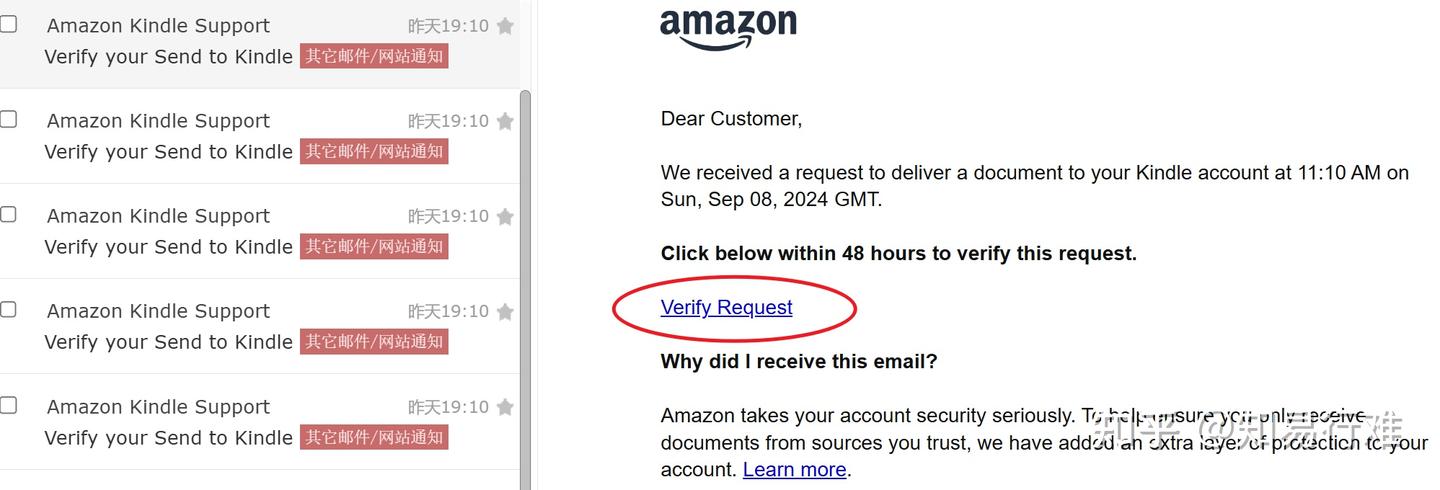
10,邮箱发送epub到kindle终端。有时候epub文件太大,Send to Kindle会卡死,或返回失败,那就用注册的认证邮箱向kindle图书馆发送,我还没失败过。一封邮件可以发给多个设备的接收邮箱,同时发送多个epub文件。我没有测试邮件最多能发送多大的文件、几个文件,有知道的请评论补充。另外,有时候美亚会很快返回一封确认邮件,你必须点Verify Request链接才能成功发送到设备或kindle软件:
至此,我的Kindle Oasis、Kindle Scribe、Kindle Voyage、Kindle App(华为手机、ipad)、2台电脑的Kindle for PC都能保持同样的图书馆书目,阅读进度也能全部同步了。
这个方法有两点缺憾:
1,第3步删书时我没有特别关注以前的读书批注,就全删了,有点可惜,也没去研究保留批注的方法。知友可补充。
2,Kindle Voyage和Kindle for PC不能显示图书封面图片,都是白板,还好有书名。Oasis、Scribe和App都没问题。估计是Voyage和PC版软件不支持epub格式导致,因为看它们内部存的文件是又被转换成了azw格式。当然Kindle for PC有个老问题就是已阅读的书籍它无法标识出来。
 Sparkle in Spare